TL;DR - najważniejsze w 30 sekund:
- Sam WordPress kosztuje 0 zł i zawsze będzie darmowy, ale strona widoczna w internecie potrzebuje hostingu i domeny: około 150-350 zł za pierwszy rok
- Instalacja zajmuje kilka minut, bo prawie każdy hosting wgrywa WordPressa jednym kliknięciem; ręczna „pięciominutowa instalacja” została na wypadek, gdy instalatora nie ma
- Dalej rozchodzą się dwie drogi: gotowy motyw z kreatorem (Elementor, Kadence, Astra) albo własny motyw zbudowany z pomocą AI na starterze _s i uzupełniony o ACF
- Przy własnym motywie najpierw rozrysuj szkice widoków, bo to one mówią, jakie pola założysz w ACF; kod jest ostatnim, nie pierwszym krokiem
- Buduj i testuj lokalnie (Local, Studio, Laragon), a na serwer wgraj gotowy motyw przez „Wygląd > Motywy > Wyślij motyw” albo przez FTP
- Tak powstał sdbruk.pl, strona ekipy brukarskiej spod Janowa Lubelskiego: szkice widoków, pola w ACF, szablony motywu, testy lokalnie, na końcu publikacja
- Strona bez marketingu to piękny sklep w budynku przy drodze, obok którego nikt nie skręca
Stronę na WordPressie zrobisz sam, a samo oprogramowanie nie kosztuje ani złotówki. Płacisz wyłącznie za hosting i domenę, czyli około 150-350 zł za pierwszy rok. Instalacja trwa kilka minut. Resztę pochłania Twój czas: układ, zdjęcia i teksty to kilka spokojnych wieczorów.
Klientom robię strony właśnie na WordPressie z ACF, więc mógłbym ten wpis przemilczeć. Wolę odwrotnie. Jeśli prowadzisz jednoosobowy warsztat albo gabinet i masz więcej czasu niż budżetu, zrobisz to sam. Wolę tylko, żebyś zrobił to dobrze, a nie tanio i do wyrzucenia za rok. Poniżej rozkładam obie drogi: szybką na gotowym motywie i tę trudniejszą, na własnym motywie budowanym z AI.
Aktualizacja: sierpień 2026.
Co właściwie jest za darmo w „darmowej stronie na WordPressie”?
Darmowy jest sam WordPress, nie strona w internecie. Oprogramowanie pobierzesz z wordpress.org na licencji GPL i zapłacisz za nie zero, dziś i za pięć lat. Koszt zaczyna się tam, gdzie strona musi mieć swój adres i miejsce na serwerze, czyli przy domenie i hostingu.
Naprawdę darmowe warianty istnieją, tylko każdy czymś płaci. Poniżej cztery, które w Polsce spotkasz najczęściej.
| Wariant | Adres strony | Czym płacisz | Koszt |
|---|---|---|---|
| WordPress na Twoim komputerze | tylko lokalny podgląd | nikt z zewnątrz strony nie zobaczy | 0 zł |
| Darmowy plan WordPress.com | twojafirma.wordpress.com | brak własnych motywów i wtyczek, reklamy dostawcy | 0 zł |
| Darmowy hosting z reklamami | subdomena dostawcy | reklamy w Twojej stronie, wolne serwery, słabe kopie zapasowe | 0 zł |
| WordPress.org na własnym hostingu | twojafirma.pl | tylko rachunkiem, reszta jest Twoja | ok. 150-350 zł/rok |
Jedno rozróżnienie oszczędzi Ci tygodnia błądzenia: WordPress.com to usługa firmy Automattic, a WordPress.org to oprogramowanie, które instalujesz u siebie. Na darmowym planie WordPress.com nie wgrasz własnego motywu ani wtyczki, więc druga droga z tego wpisu odpada tam z definicji. Cały ten poradnik dotyczy WordPressa z wordpress.org.
Moje zdanie po czterech latach w marketingu: darmowa subdomena z reklamą cudzej firmy pod Twoim cennikiem kosztuje więcej, niż oszczędza. Dwieście złotych rocznie to mniej niż jeden zestaw ulotek, które i tak wylądują w koszu.
Jaki hosting i domenę wybrać na start?
Wybieraj hosting po pięciu parametrach, a nie po cenie z banera. Potrzebujesz PHP w wersji 8.2 lub nowszej, bazy MySQL albo MariaDB i certyfikatu SSL w cenie. Do tego codziennych kopii zapasowych, które przywrócisz sam, i instalatora WordPressa w panelu. Serwery w Polsce dodają drobną przewagę: strona odpowiada szybciej klientowi z Lublina niż maszyna stojąca w Teksasie.
Na polskim rynku sensowne pakiety mają cyber_Folks, dhosting, LH.pl, MyDevil i OVHcloud. Prosta strona firmowa zmieści się w najtańszym planie każdego z nich, bo Twoim wąskim gardłem nie będzie moc serwera, tylko treść.
Domenę bierz razem z hostingiem albo osobno, to bez znaczenia. Ważne jest co innego: cena odnowienia to nie cena rejestracji. Domena .pl bywa promocyjnie za kilka złotych w pierwszym roku, a rok później rachunek potrafi urosnąć dwudziestokrotnie. Zanim klikniesz „kupuję”, sprawdź w cenniku pozycję „odnowienie”. Za co dokładnie płacisz przy domenie, hostingu i systemie do zarządzania stroną, rozkładam od zera w podstawach domeny, hostingu i CMS.
Jak zainstalować WordPressa krok po kroku?
Najprościej instalatorem z panelu hostingu, bo prawie każdy dostawca go ma. Szukasz w panelu pozycji „Aplikacje”, „Instalator” albo „WordPress”, wskazujesz domenę, wpisujesz nazwę strony i dane administratora, klikasz. Po dwóch, trzech minutach dostajesz działającą stronę i adres do panelu, czyli twojadomena.pl/wp-admin. W tle robi to zwykle Softaculous albo Installatron, ale nazwa nie ma dla Ciebie znaczenia.
Instalatora nie ma? Zostaje ręczna droga, nazywana pięciominutową instalacją. Pobierasz paczkę z wordpress.org, wgrywasz ją przez FTP na serwer, zakładasz w panelu bazę danych i wchodzisz na swój adres. Formularz zapyta o dane bazy i tyle. Serio tyle.
Pierwszy kwadrans po instalacji przesądza o połowie późniejszych problemów. Przejdź te sześć punktów od razu:
- Ustawienia > Bezpośrednie odnośniki, wybierz „Nazwa wpisu”. Adresy zrobią się czytelne dla ludzi i dla Google.
- Sprawdź, czy strona otwiera się z kłódką, czyli po https. Certyfikat włączasz w panelu hostingu jednym przełącznikiem.
- Skasuj przykładowy wpis, przykładową stronę, komentarz i nieużywane motywy oraz wtyczki. Nieaktywna wtyczka też bywa dziurą.
- Nie zostawiaj loginu „admin”. Ustaw własną nazwę, hasło z menedżera haseł i logowanie dwuetapowe.
- Uzupełnij tytuł i krótki opis strony oraz strefę czasową w Ustawieniach ogólnych.
- Zajrzyj do Ustawienia > Czytanie i sprawdź pole „Proś wyszukiwarki o nieindeksowanie tej witryny”. Na żywej stronie musi być odznaczone.
Punkt szósty wygląda niewinnie i potrafi zabrać pół roku widoczności. Widziałem strony, które po publikacji miesiącami nie pojawiały się w Google wyłącznie dlatego, że ktoś zostawił ten jeden ptaszek zaznaczony z czasów budowy.
Gotowy motyw czy własny, czyli którą drogą pójść dalej?
Wybór sprowadza się do tego, czy chcesz mieć stronę za tydzień, czy chcesz mieć nad nią pełną władzę. Obie drogi kończą się działającą stroną firmową, tylko kosztują Cię co innego.
| Co porównuję | Gotowy motyw z kreatorem | Własny motyw na starterze |
|---|---|---|
| Czas do pierwszej wersji | 1-3 wieczory | 2-4 tygodnie |
| Koszt przy wersjach darmowych | 0 zł | 0 zł |
| Co musisz umieć | klikać i mieć cierpliwość | czytać kod, nawet jeśli pisze go AI |
| Późniejsza edycja treści | przez kreator, czasem chaotycznie | przez proste pola w panelu |
| Waga strony | rośnie z każdą sekcją kreatora | tyle, ile sam wstawisz |
| Największe ryzyko | uzależnienie od jednej wtyczki | Twój własny błąd w kodzie |
Anna z restauracji, która chce mieć menu i rezerwacje w tym miesiącu, idzie drogą A i robi dobrze. Marek fotograf, który lubi grzebać w narzędziach i myśli o stronie na trzy lata, wytrzyma drogę B. Głębsze porównanie obu podejść, razem z konkretnymi płatnymi szablonami, rozpisałem w tekście WordPress szablon czy custom.
Droga A, czyli gotowy motyw z kreatorem w praktyce
Gotowy motyw to komplet wyglądu i układu, który wgrywasz w panelu i wypełniasz swoją treścią. W darmowych wersjach spokojnie wystarczą Astra, Kadence, GeneratePress albo Blocksy. Wchodzisz w Wygląd > Motywy > Dodaj nowy motyw, wpisujesz nazwę, instalujesz, włączasz. Każdy z nich ma gotowe zestawy startowe, więc zamiast pustej strony dostajesz szkielet firmowej witryny do przerobienia.
Do układania sekcji masz dwie możliwości. Wbudowany edytor blokowy Gutenberg jest za darmo i wystarcza do wizytówki albo strony usługowej. Elementor w wersji darmowej daje więcej swobody w przeciąganiu elementów, a płatny odblokowuje nagłówki, stopki i szablony wpisów.
Uczciwe ostrzeżenie: każdy kreator dokłada do strony własny kod. Strona zbudowana z dziesięciu wtyczek i rozbudowanego kreatora potrafi ładować się dwa razy wolniej niż ta sama treść w prostym motywie. Trzymaj się zasady „jedna wtyczka, jeden konkretny powód” i regularnie kasuj to, czego nie używasz. Resztę higieny WordPressa, od kopii zapasowych po aktualizacje, opisałem w tekście o bezpieczeństwie strony internetowej.
Droga B, czyli własny motyw zbudowany z AI na starterze
Własny motyw zaczynasz od startera, a nie od pustego folderu. Starter to gotowy szkielet motywu bez narzuconego wyglądu: ma wszystkie wymagane pliki, poprawne zaczepienia do WordPressa i zero ozdobników do usuwania. Najbardziej znanym jest _s, czyli Underscores od Automattic, dostępny na underscores.me i na GitHubie. Generujesz paczkę z nazwą swojego motywu, rozpakowujesz do wp-content/themes i masz punkt startu, z którego zwykle korzystają zawodowcy.
Alternatywy zależą od tego, jak głęboko chcesz wejść. Sage od Roots dokłada narzędzia znane z większych projektów, a Timber pozwala pisać szablony w Twigu. Wtyczka Create Block Theme buduje z kolei motyw blokowy prosto z edytora WordPressa, prawie bez kodu. Na pierwszy własny motyw wybrałbym _s: jest najprostszy do zrozumienia i najlepiej opisany w sieci, więc AI też zna go najlepiej.
Tu wchodzi narzędzie AI. Opisujesz widok zwykłym zdaniem, model pisze pliki szablonów: header.php, footer.php, front-page.php, single.php, functions.php. Ty oglądasz efekt w przeglądarce i mówisz, co poprawić. Które narzędzie wybrać i ile kosztuje, porównałem w osobnym wpisie o budowaniu strony z AI - tam Astro, ale narzędzia i sposób pracy są identyczne.
Czego AI za Ciebie nie dopilnuje? Trzech rzeczy. Wymyśla funkcje, których w WordPressie nie ma, więc każdy błąd wklejaj z powrotem do czatu zamiast szukać po forach. Zapomina o zabezpieczaniu danych wyświetlanych na stronie, więc poproś wprost o esc_html i sanitize przy każdym polu. I nie wie, jak WordPress dobiera szablony do podstron, więc dopilnuj tego sam, bo inaczej dostaniesz motyw, w którym połowa widoków wygląda tak samo.
Jak ACF zamienia motyw w panel, który sam obsłużysz?
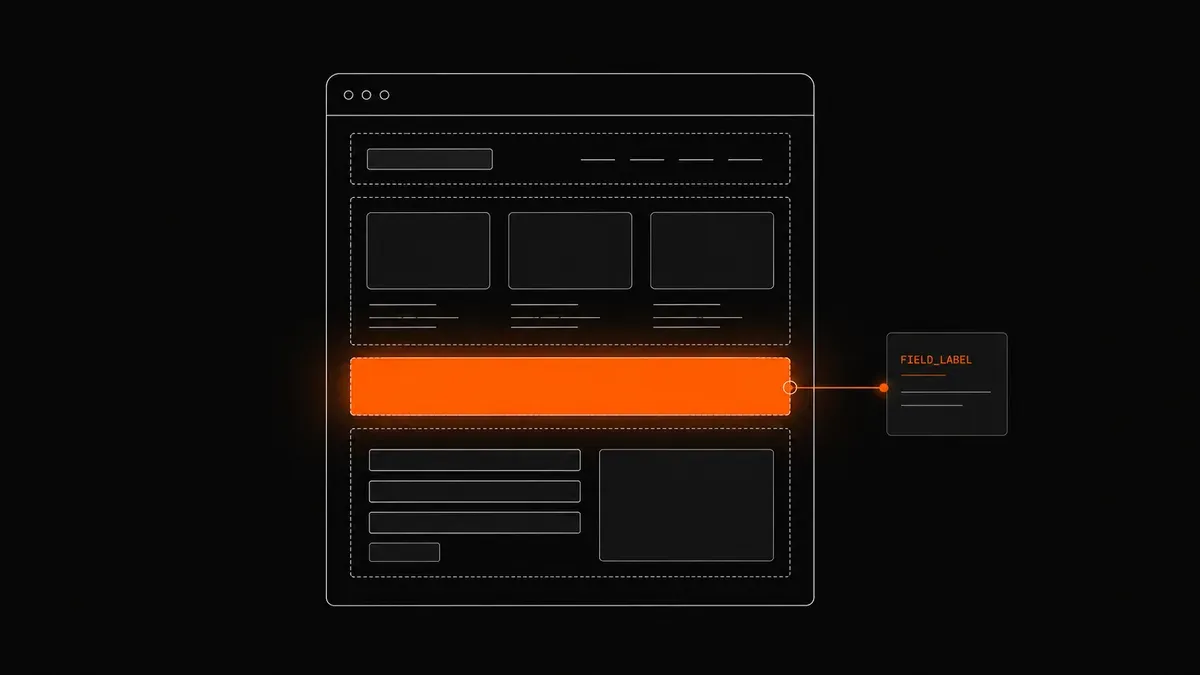
ACF, czyli Advanced Custom Fields, dokłada do panelu WordPressa własne pola do wypełniania. Zamiast wrzucać cały cennik do jednego okna edytora, tworzysz grupę pól „Cennik” z pozycjami: nazwa usługi, cena od, czas realizacji, zdjęcie. Właściciel firmy wypełnia zwykły formularz, a motyw sam układa to na stronie w tym samym miejscu i w tej samej formie co zawsze.
W szablonie odwołujesz się do pola jedną linijką z funkcją get_field, więc AI ogarnia ten wzorzec od ręki. Darmowa wersja daje pola tekstowe, liczbowe, obrazki, wybory i relacje, a to pokrywa większość strony lokalnej firmy. Powtarzalne listy, czyli Repeater i Flexible Content, siedzą w wersji Pro.
Jedna informacja z rynku, żeby Cię nie zaskoczyła przy szukaniu wtyczki. Od października 2024 w oficjalnym repozytorium WordPress.org ta wtyczka figuruje jako Secure Custom Fields, po tym jak Automattic przejął tam wpis po sporze z WP Engine. Oryginalny ACF pobierzesz ze strony advancedcustomfields.com. Obie wersje działają tak samo w codziennej pracy, tylko aktualizacje płyną z innego miejsca.
Po co ta cała robota, skoro kreator też pokaże cennik? Po to, żeby za dwa lata zmiana ceny zajmowała klientowi dziesięć sekund i nie kończyła się rozjechanym układem. To jest ta różnica między stroną, którą klient obsługuje sam, a stroną, do której dzwoni do wykonawcy.
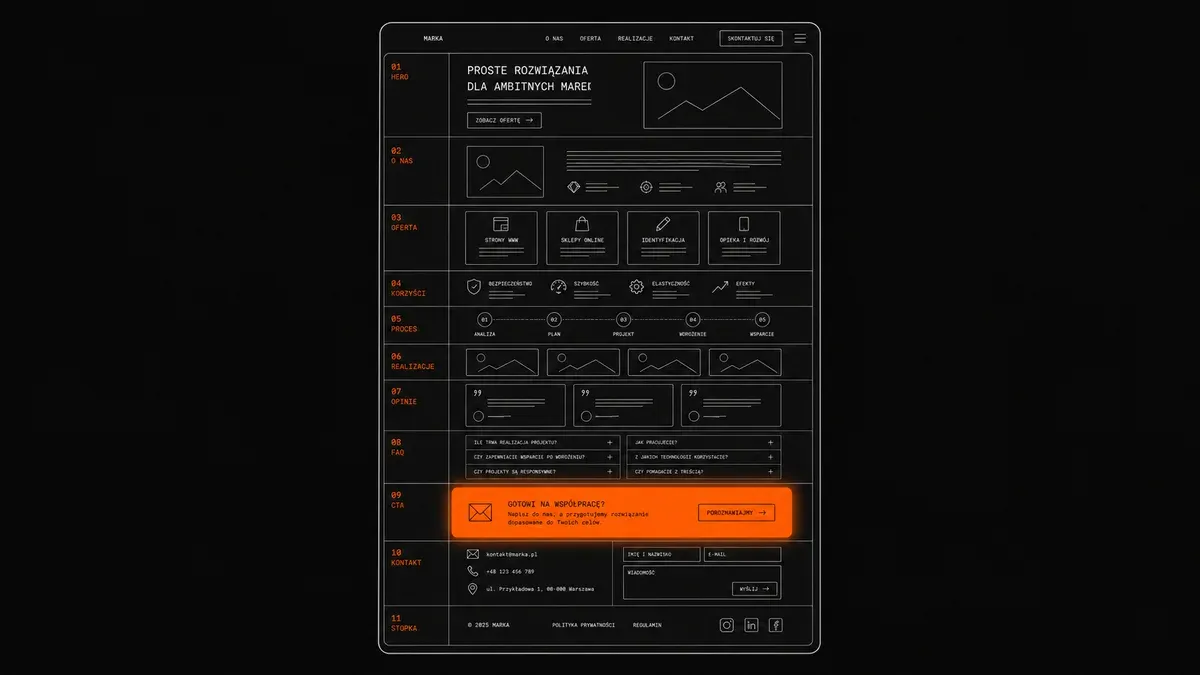
Dlaczego szkice widoków rysujesz przed pierwszą linijką kodu?
Bo pola w ACF wynikają ze szkiców, nie odwrotnie. Jeśli zaczniesz od kodu, po tygodniu odkryjesz, że na stronie usługi brakuje sekcji z opiniami. Wtedy poprawiasz trzy rzeczy naraz: szablon, pola i wpisaną już treść. Kolejność, którą stosuję u siebie i u klientów, ma cztery kroki.
- Wypisz widoki, których strona naprawdę potrzebuje. Zwykle wystarczy pięć: strona główna, strona usługi, cennik, kontakt i wpis blogowy z listą wpisów.
- Rozrysuj każdy widok na bloki, choćby ołówkiem na kartce. Nagłówek z telefonem, trzy usługi, opinie, mapa, formularz. Bez kolorów i czcionek, sam układ.
- Zamień bloki na pola. Blok „trzy usługi” to nazwa, ikona, krótki opis i link. Blok „opinie” to imię, treść i ocena. Ta lista jest gotowym projektem grup pól w ACF.
- Dopiero teraz koduj szablony i podłączaj pola. Kod przestaje być wymyślaniem, a staje się przepisywaniem gotowego planu.
Tak powstał sdbruk.pl, strona ekipy brukarskiej spod Janowa Lubelskiego. Najpierw szkice widoków, potem grupy pól w ACF, potem szablony motywu napisanego od zera, a na końcu publikacja. Efekt uboczny tej kolejności widać dziś w panelu: właściciele sami dodają realizacje i wpisy, bo każde pole ma swoje miejsce. Bez planu pisałbym ten motyw dwa razy, a oni dzwoniliby do mnie po każdej zmianie ceny. Całą realizację pokazuję na stronie o stronach dla brukarza.
Jeszcze jedna rzecz z praktyki: szkice testuj na prawdziwej treści, nie na wypełniaczu. Nagłówek, który wygląda świetnie przy dwóch słowach, potrafi rozjechać cały układ, gdy klient wpisze pełną nazwę usługi z miastem. Jak pisać teksty, które nie tylko wypełnią bloki, ale przyprowadzą klienta, rozłożyłem w 7 zasadach tekstów na stronę.
Dlaczego stronę składasz lokalnie, a nie od razu na serwerze?
Bo na lokalnym środowisku nikt nie ogląda Twoich pomyłek. Lokalne środowisko to WordPress postawiony na Twoim komputerze: ta sama baza danych, ten sam panel, te same pliki, tylko dostępny wyłącznie dla Ciebie. Strona działa błyskawicznie, bo nic nie leci przez internet, a każdy eksperyment cofasz bez konsekwencji.
Najprościej zacząć od programu Local (localwp.com). Instalujesz jak zwykłą aplikację, klikasz „Create a new site”, nadajesz nazwę i po chwili masz gotowego WordPressa z panelem. Podobnie działa Studio od WordPress.com, też za darmo. Kto woli mieć kontrolę nad serwerem, sięgnie po Laragona albo XAMPP-a, a programiści po wp-env.
Trzy rzeczy, które lokalnie robisz bez stresu: instalujesz i kasujesz wtyczki, przebudowujesz motyw w środku dnia i psujesz stronę na godzinę. Na żywym serwerze każda z nich oznacza, że akurat wtedy trafi tam klient, którego szukałeś przez pół roku.
Jeden warunek, żeby to miało sens: rób kopie. Local eksportuje całą stronę do jednego pliku, a projekt motywu trzymaj dodatkowo w Gicie albo choćby w kopii na dysku zewnętrznym.
Jak wgrać własny motyw i przenieść stronę na serwer?
Motyw wgrywasz na dwa sposoby, oba zajmują minutę. Pierwszy: spakuj folder motywu do pliku zip, wejdź w Wygląd > Motywy > Dodaj nowy motyw > Wyślij motyw, wskaż plik, kliknij „Zainstaluj teraz”, a potem „Włącz”. Drugi, gdy zip jest za duży dla limitu wysyłki na serwerze: wgraj rozpakowany folder przez FTP albo menedżer plików w panelu hostingu prosto do wp-content/themes.
Sam motyw to jednak nie cała strona. Treść, ustawienia i grupy pól siedzą w bazie danych, więc masz trzy drogi przeniesienia:
- Wtyczka migracyjna - All-in-One WP Migration albo Duplicator pakują całą stronę do jednego pliku i rozpakowują ją na serwerze. Najprostsza droga przy pierwszej stronie.
- Eksport z Local - program robi paczkę całego lokalnego środowiska, którą wgrywasz na hosting.
- Ręcznie - zrzut bazy danych plus folder wp-content, do tego podmiana adresów z lokalnego na docelowy. Najwięcej kontroli, najwięcej okazji do pomyłki.
Grupy pól ACF przenoś razem z motywem. Włącz zapis pól do plików, czyli katalog acf-json w folderze motywu, a wtedy pola pojadą na serwer razem z kodem i nie będziesz ich klikał drugi raz.
Po przeniesieniu przejdź krótką listę, zanim wyślesz komukolwiek link:
- Wejdź w Ustawienia > Bezpośrednie odnośniki i kliknij „Zapisz zmiany”, nawet nic nie zmieniając. To naprawia większość błędów 404 po migracji.
- Sprawdź, czy w Ustawieniach czytania nie została blokada indeksowania.
- Przeklikaj adresy zdjęć i linki wewnętrzne, bo część potrafi zostać ze starym, lokalnym adresem.
- Wyślij testową wiadomość z formularza kontaktowego i sprawdź, czy dotarła.
- Włącz codzienne kopie zapasowe w panelu hostingu i zrób pierwszą ręcznie.
- Zmierz stronę w PageSpeed Insights i popraw największe zdjęcia.
Bez marketingu nikt na tę stronę nie trafi
Strona internetowa to piękny sklep w środku. Bez marketingu wygląda jak zwykły budynek przy drodze, obok którego nikt nie skręca. Publikacja to nie koniec pracy, tylko jej początek. Według GUS 32,5% firm w Polsce nadal nie ma żadnej strony, ale sama strona to dziś za mało - klient musi ją najpierw znaleźć.
Cztery rzeczy zrobisz sam w pierwszym tygodniu po publikacji. Załóż i uzupełnij wizytówkę Google, a w tytułach podstron wpisz frazy, których używają klienci (usługa plus miasto). Potem podłącz Google Search Console i rozbij ofertę na osobne podstrony, po jednej na usługę. Od czego zacząć widoczność w okolicy, rozpisałem w tekście o lokalnym SEO.
FAQ
Czy WordPress jest naprawdę darmowy?
Tak, samo oprogramowanie z wordpress.org jest darmowe na licencji GPL i pozostanie darmowe. Płacisz za hosting i domenę, czyli około 150-350 zł za pierwszy rok przy małej stronie firmowej. Dodatkowe koszty pojawiają się dopiero przy płatnych motywach i wtyczkach, których na start nie potrzebujesz.
Czy zrobię stronę na WordPressie bez znajomości kodu?
Tak, jeśli wybierzesz gotowy motyw i edytor blokowy albo Elementora. Klikasz, przeciągasz i wpisujesz treść, a kodu nie oglądasz w ogóle. Kod wraca do gry dopiero przy własnym motywie, choć i tam pisze go dziś AI, a Ty go czytasz i sprawdzasz efekt w przeglądarce.
Ile czasu zajmuje zrobienie strony na WordPressie samemu?
Prosta wizytówka na gotowym motywie to jeden do trzech wieczorów. Strona firmowa z kilkoma podstronami usług, cennikiem i formularzem to zwykle tydzień pracy po godzinach. Własny motyw na starterze z ACF zajmie dwa do czterech tygodni, bo dochodzi planowanie widoków i testy. Najwięcej czasu i tak zjadają teksty oraz zdjęcia.
Czym różni się WordPress.com od WordPress.org?
WordPress.com to gotowa usługa w abonamencie, gdzie hosting jest wliczony, a darmowy plan daje adres z końcówką wordpress.com bez możliwości wgrania własnego motywu i wtyczek. WordPress.org to oprogramowanie, które instalujesz na swoim hostingu i którym rządzisz w całości. Do strony firmowej z własną domeną wybieraj WordPress.org.
Czy mogę zbudować własny motyw z pomocą AI, nie będąc programistą?
Tak, przy zwykłej stronie firmowej. Zaczynasz od startera _s, opisujesz widoki po polsku, a narzędzie pisze pliki szablonów i podpina pola ACF. Twoja rola to sprawdzanie efektu i wklejanie błędów z powrotem do czatu. Granica przebiega tam, gdzie strona zaczyna logować klientów i przechowywać ich dane - taki kod niech obejrzy programista.
Czy ACF jest darmowy?
Podstawowa wersja tak. Pola tekstowe, liczbowe, obrazki, wybory i relacje wystarczają na stronę lokalnej firmy. Powtarzalne listy, czyli Repeater i Flexible Content, wymagają płatnej wersji Pro. W repozytorium WordPress.org wtyczka nazywa się dziś Secure Custom Fields, a oryginalny ACF pobierzesz ze strony producenta.
Jak wgrać motyw na WordPressa?
Spakuj folder motywu do zip i wejdź w Wygląd > Motywy > Dodaj nowy motyw > Wyślij motyw, a potem kliknij „Zainstaluj teraz” i „Włącz”. Gdy plik przekracza limit wysyłki na serwerze, wgraj rozpakowany folder przez FTP albo menedżer plików do katalogu wp-content/themes. Po włączeniu motywu przeklikaj zapis bezpośrednich odnośników.
Czy strona zrobiona samemu wypozycjonuje się w Google?
Może, ale nie zrobi tego sama z siebie. Google ocenia treść i szybkość, a nie to, kto klikał w panelu. Potrzebujesz osobnych podstron pod konkretne usługi, fraz, których używają Twoi klienci, wizytówki Google i cierpliwości liczonej w miesiącach. Bez tego nawet ładna strona zostaje wizytówką, którą oglądasz wyłącznie Ty.
Zainstaluj WordPressa dziś wieczorem, wybierz jeden z darmowych motywów i wpisz prawdziwe usługi zamiast przykładowej treści. Po dwóch godzinach będziesz wiedział, czy to Twoja droga, czy wolisz oddać ją komuś. Najgorsze, co Ci grozi, to stracony wieczór i mądrzejsza decyzja.
A jeśli po tygodniu uznasz, że Twój czas jest wart więcej niż walka z motywem, zobacz, jak robię stronę na WordPressie. Widełki bez gwiazdek masz w cenniku, a gdy wolisz od razu pogadać - napisz do mnie. Bez zbędnej sprzedażowej gadki, nawet jeśli skończy się na tym, że dokończysz stronę sam.
Sprawdź też
- Jak zrobić stronę internetową dla firmy - cały proces od planu podstron po publikację
- WordPress szablon czy custom - która droga ma sens przy Twoim budżecie
- Hosting, domena i CMS - podstawy - co kupujesz i za co płacisz co roku
- Jak zrobić stronę na Astro z AI - te same narzędzia AI, inna technologia
- Bezpieczeństwo strony internetowej - kopie zapasowe, wtyczki i aktualizacje po publikacji
- Lokalne SEO dla małej firmy - żeby ktokolwiek na tę stronę trafił
- Tworzenie stron internetowych - jak wygląda praca ze mną
Sprawdzimy twoją widoczność za darmo
30-minutowa rozmowa, konkretny audyt wizytówki i strony. Bez zobowiązań.